
ロック中でもChatGPTを自動で動かしたい。そう思って試してみたところ、最初に考えていたやり方とは少し違うところに答えがありました。ポイントは、ChatGPTアプリを自動で動かそうとするのではなく、Apple Intelligenceの「モデルを使用」を使うことでした。
【結論】ロック中に自動で動かしたいなら「ChatGPTアプリ」ではなく「モデルを使用」を見る
この記事でいちばん伝えたいのは、ロック中に回したいのが“アプリ操作”ではなく“AIによるテキスト処理”なら、見るべきはChatGPTアプリではなくApple Intelligence側だったということです。
僕も最初は、ChatGPTアプリのショートカットをそのままオートメーションで動かせばいいと思っていました。
でも、少なくとも僕の環境では、それでロック中の完全自動実行をきれいに組むのは思ったより難しそうでした。
一方で、「モデルを使用」に切り替えて考えると、やりたいことがかなり素直に見えてきます。
やりたかったのは、ChatGPTアプリを開くことではありません。決まった時間に、決まった処理を自動でやってもらうこと です。
そこを基準に考えると、ChatGPTアプリ経由より、Apple Intelligenceのモデル利用のほうが目的に合っていました。
最初はChatGPTアプリのショートカットを試した
最初に試したのは、かなり自然なやり方でした。
ChatGPTアプリを入れて、ショートカットで「ChatGPTに質問する」を使う。そして、そのショートカットを時間指定のオートメーションで動かす。たぶん、多くの人が最初に思いつくのはこの形だと思います。僕もそうでした。
見た目にはできそうですし、考え方としても分かりやすいです。ただ、実際にやってみると、ロック中の自動実行という前提では、少なくとも僕の環境では思ったようにはハマりませんでした。
ここで大事なのは、「ロック中は全部無理」と言いたいわけではないことです。そうではなくて、ChatGPTアプリを前提にした構成だと、ロック中の自動化と相性があまりよくなさそうだったということです。
ここで発想を変えたら一気に分かりやすくなった
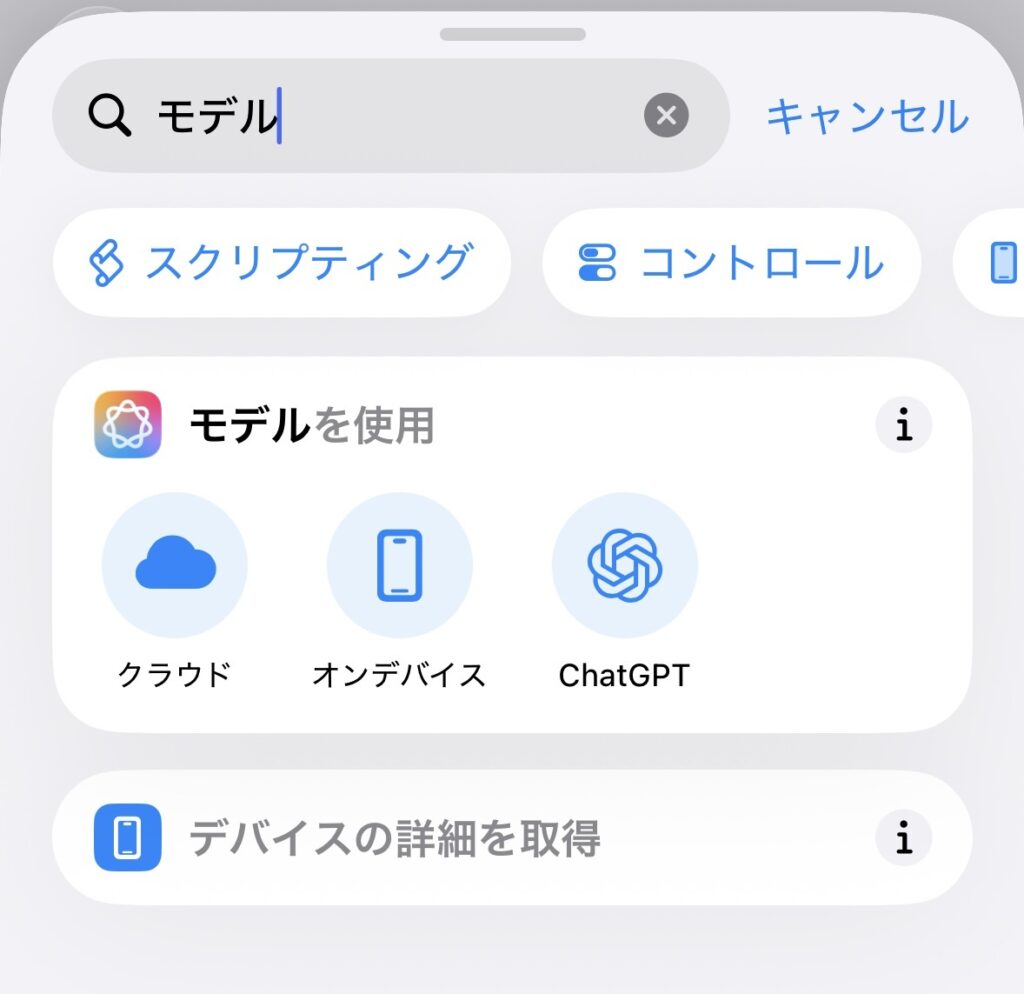
調べ直していて分かったのが、Apple Intelligence対応端末では、ショートカットに 「モデルを使用」というアクションがあることでした。
ここで僕の中で整理できたのは、次の2つは分けて考えたほうがいいということです。
- ChatGPTアプリをショートカットから使う
- Apple IntelligenceのモデルとしてChatGPTを使う
同じ「ChatGPTを使う」でも、これはかなり違います。
僕は最初、ここをひとまとめに考えていました。でも実際には、ChatGPTを使いたい = ChatGPTアプリを使うではありませんでした。
この違いに気づいたことで、「ロック中に自動で回したいなら、見るべきはアプリではなくモデル側なんだ」と分かってきました。
こうやるとできた Apple Intelligenceの「モデルを使用」を使う
僕がたどり着いたやり方は、すごくシンプルです。
やることはこの流れです
- Apple Intelligence対応端末を使う
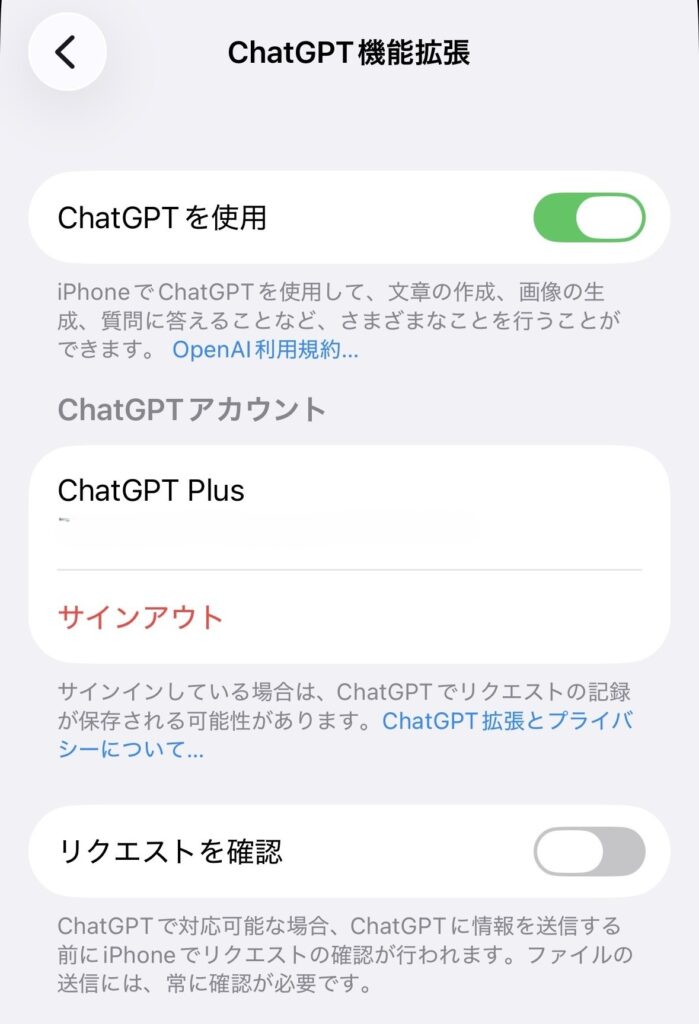
- Apple Intelligence側でChatGPTを使えるように設定する
- ショートカットでChatGPTアプリのアクションではなく、「モデルを使用」を選ぶ
- そのモデルとして「ChatGPT」を選ぶ
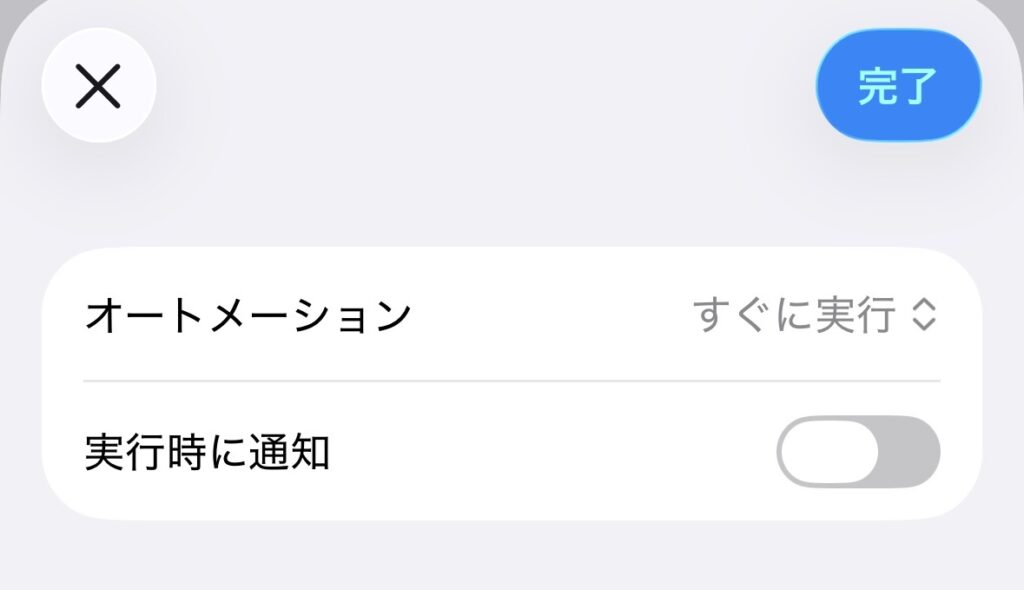
- そのショートカットを時間指定のオートメーションで動かす
要するに、ChatGPTアプリを自動で開く発想をやめて、ChatGPTをモデル処理としてショートカットに組み込むということです。
僕としては、ここがいちばん重要でした。
「モデルを使用」では3つの選択肢がある
「モデルを使用」では、次の3つを選べます。
- オンデバイス
- クラウド
- ChatGPT
ここで分かりやすいのは、Apple Intelligenceのショートカットの中で、どのモデル経路を使うかを選ぶ形になっていることです。
つまり、発想としては「アプリを開く」ではなく、「この処理はどのモデルで回すか」を決める感じです。この見方に変わると、ロック中の自動化を考えるときもかなり整理しやすくなります。
ChatGPTアプリは必須ではなかった
ここで押さえておきたいのは、この使い方ではChatGPTアプリのインストールは必須ではないという点です。
Apple Intelligence側でChatGPTを有効にしておけば、ショートカットの「モデルを使用」からChatGPTを選べます。
つまり、ロック中の自動処理を考えるうえで、前提をChatGPTアプリに置かなくてもよかった、ということです。
実際に僕がやっているのは、決まった時間にAppleの最新トピックスを集めて送ること
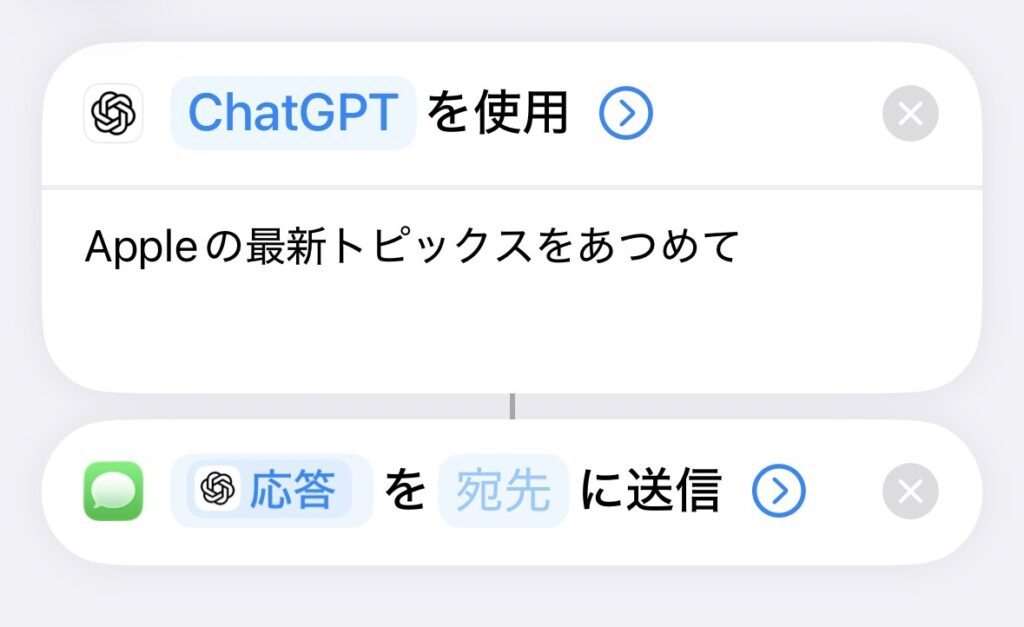
僕が実際にやっているのは、かなりシンプルです。決まった時間にショートカットを自動実行して、ChatGPTに「Appleの最新トピックスをあつめて」と指示し、その結果をメッセージアプリで送るという流れです。
やっていることとしては、
- 「モデルを使用」で ChatGPT を選ぶ
- プロンプトに「Appleの最新トピックスをあつめて」を固定で入れる
- 出てきた内容をメッセージアプリで送る
- それを時刻指定のオートメーションで回す
だけです。
※このあと「Appleの最新トピックスをあつめて」は見直し、もっと精度の高いものに変えてあります。
まとめ
ロック中にChatGPT系の処理を自動で動かしたいなら、ChatGPTアプリをどう自動化するかではなく、Apple Intelligenceの「モデルを使用」を使う。
同じChatGPT利用でも、ChatGPTアプリの自動化と、Apple Intelligenceのモデル利用は別で考えたほうが整理しやすいです。
そして、決まった時間に決まった処理を勝手にやってもらいたいなら、後者のほうがずっと目的に近いと感じています。
ロック中に自動で回したい処理があるなら、まず見るべきなのはChatGPTアプリではなく、Apple Intelligenceの「モデルを使用」。
ぜひお試しください。


