現在、Apple Store準備中に入りました!!
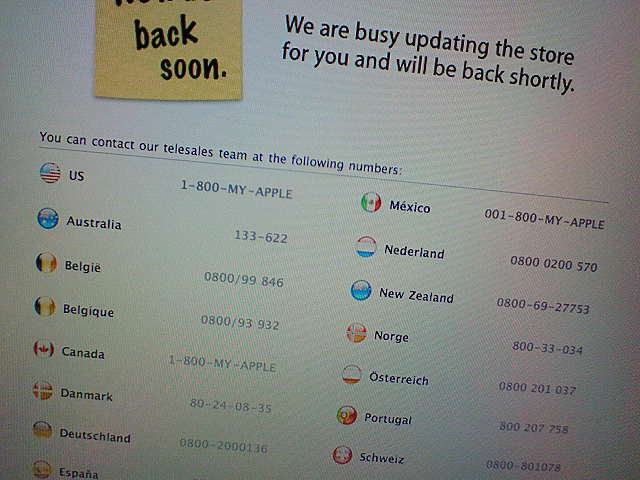
明日の朝には結果が判明しているであろうMacworld Expo 2008での新製品発表。
にらんだ通り、今回は長年待ちに待ったスリムノートブックがいよいよ登場しそうです。いやいやいや〜。お望み通りのものが出たらやっぱりポチッといきそうです。
あと約2時間半後・・・。すばらしいMacの歴史が始まる予感がします!
Apple関連を中心に様々な話題を取り上げるブログです。
現在、Apple Store準備中に入りました!! 明日の朝には結果が判明しているであろうMacworld Expo 2008での新製品発表。 にらんだ通り、今回は長年待ちに待ったスリムノートブックがいよいよ登場しそうで … “出るかっ!?MacBook Air” の続きを読む
現在、Apple Store準備中に入りました!!
明日の朝には結果が判明しているであろうMacworld Expo 2008での新製品発表。
にらんだ通り、今回は長年待ちに待ったスリムノートブックがいよいよ登場しそうです。いやいやいや〜。お望み通りのものが出たらやっぱりポチッといきそうです。
あと約2時間半後・・・。すばらしいMacの歴史が始まる予感がします!
いつのiTunesからなのか全く覚えがないのですが、曲一つ一つの情報に、「並び替え」と言う設定が増えています。 最初からこの仕様だったら混乱はないのですけど、これまでiTunesに登録してきた膨大な数の曲はこの仕様が適用 … “iTunesの迷惑な並び替え機能” の続きを読む
いつのiTunesからなのか全く覚えがないのですが、曲一つ一つの情報に、「並び替え」と言う設定が増えています。
最初からこの仕様だったら混乱はないのですけど、これまでiTunesに登録してきた膨大な数の曲はこの仕様が適用される前の仕様で登録されたもので、当然、「並び替え」という項目に対する設定がなされていません。
この環境でどんな弊害があるのかと言うと、「並び替え」項目に情報が埋まっている曲とそうでない曲は、例え同じアーティストの曲であっても、別のアーティストとiTunesは見なしてしまうのです。(全てかどうかは検証できていませんが。)
例えば、最近
iTunes Storeから購入した大塚愛嬢の
「LOVE PiECE」は、この「並び替え」項目が埋まっています。しかし、以前購入した別の曲はこの項目が埋まっていないため、iTunes的にはそれぞれ別のアーティスト、つまりこの場合は別の大塚愛と見なして管理するのです。
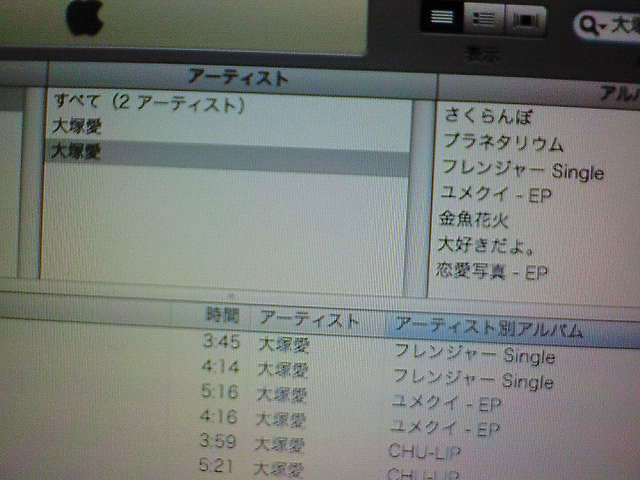
こんな風に別扱い・・・。
えーっ!?な感じでしょ。この項目を無効にする設定があればまぁ良いのですけど、無いですよね?探したけど無かった。
結局今のところの対策としては、どちらかに合わせて入力し直すしかありません。ウチは、膨大な曲を全て設定し直すだけの気力が無かったので、「並び替え」項目が埋まっているものに対して消去することで対応しています。
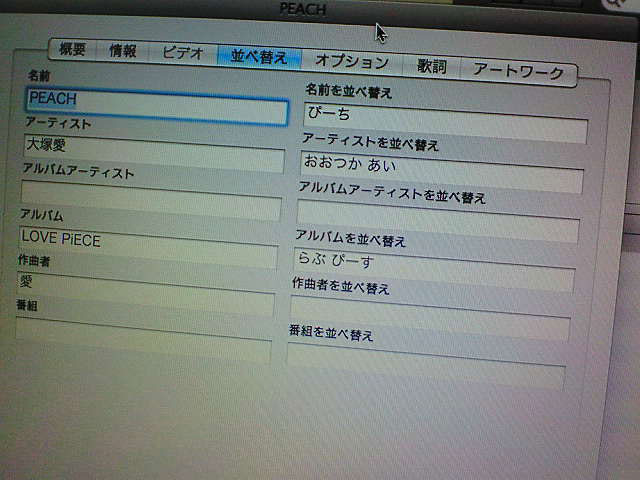
いっぱい設定されている項目を・・・。
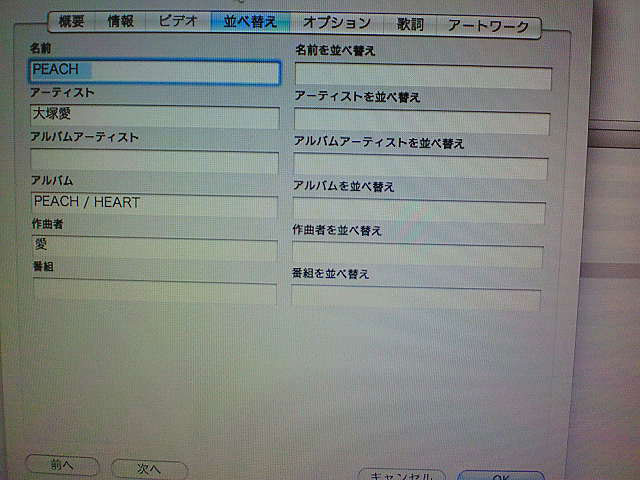
きれいサッパリ消す、と。めんどくさー。
・・・他に何か良い方法あったらぜひ教えてください。
—-
Update 2008.07.26
「並び替えフィールド」を使えば概ね解決できそうです。
これで「並び替え」項目の内容にバラつきがあっても、同じアーティストとして統合されます。
※「@」が付いている一部のディレクトリについてのお話しです。 Mac OS X Leopardにしてから、写真のようにあるディレクトリがFinderから見えなくなっていることに気がついた。 消した記憶もないし、おかしいな … “Finderから見えなくなる、謎な属性 drwxr-xr-x@” の続きを読む
※「@」が付いている一部のディレクトリについてのお話しです。
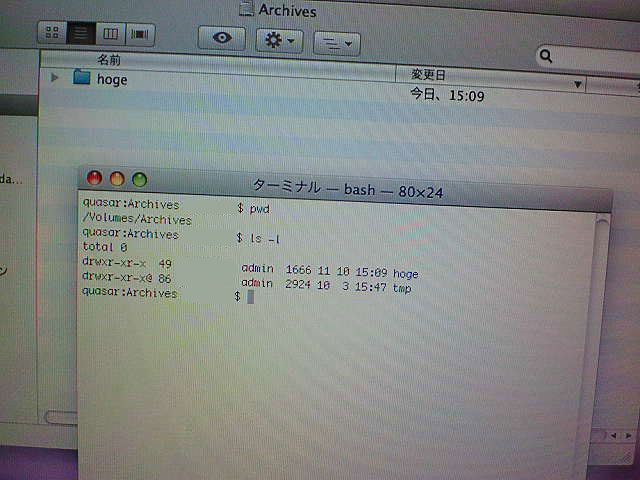
Mac OS X Leopardにしてから、写真のようにあるディレクトリがFinderから見えなくなっていることに気がついた。
消した記憶もないし、おかしいなと思ってTerminalから見てみると、確かにある。けど、ls -lするとなんだかよくわかんない属性になっていた。「@」??
drwxr-xr-x@の「@」は何を意味するんだろう。
chmod 755 tmp とかやってみたけど、「@」が外れないしFinderからは相変わらず見えないんで、しょうがないから新しい名前でディレクトリ作って、tmpの中身をコピーした。
% mkdir tmp2
% cp -p tmp/* tmp2/.
一応これでFinderからは見えるようになったので、気持ち悪いからtmpは消して、さらにtmp2をtmpにリネームした。
% rm -fr tmp
% mv tmp2 tmp
やれやれ何だったんだろう。どこかのウワサ系サイトで、LeopardのFinderはファイルやディレクトリを消してしまう、とか見たような気がしたけど、それってこの現象のことかなぁ。
ウチはいくつかMacがありますが、アクティブに稼働しているのはメインのPowerBook G4 12inch 1.33GHz、サブのPowerBook G4 12inch 867MHz、そしてサブサブのiBook(Dua … “iBook(Dual USB) G3 500MHzにLeopardをインストールしてみる(失敗した)” の続きを読む
ウチはいくつかMacがありますが、アクティブに稼働しているのはメインのPowerBook G4 12inch 1.33GHz、サブのPowerBook G4 12inch 867MHz、そしてサブサブのiBook(Dual USB) 500MHzです。
サブサブのiBook(Dual USB)はスペック外ではありますが、せっかくLeopardのファミリーパックを買った訳ですからなんとかインストールしてみたいと思います。
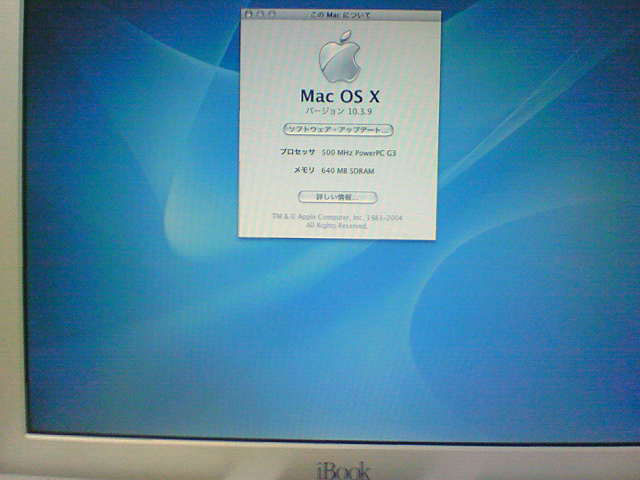
ワケアリでTigerにすらアップグレードしてませんでした。
まず、普通にインストールしようとすると、起動画面から進まず全くダメでした。

待てど暮らせど進まない。
次にiBook(Dual USB)をターゲットディスクモードで起動して、サブのPowerBookとFireWire接続。PowerBookからディスクユーティリティでiBookのハードディスクをMac OS X拡張(ジャーナリング)でフォーマット。それからiBookのディスクへインストール開始。

ターゲットディスクモードで起動。
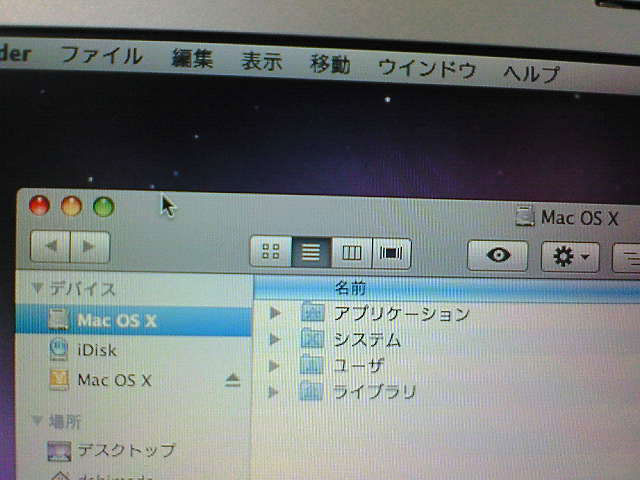
FireWire接続で外付けハードディスクとしてマウント。
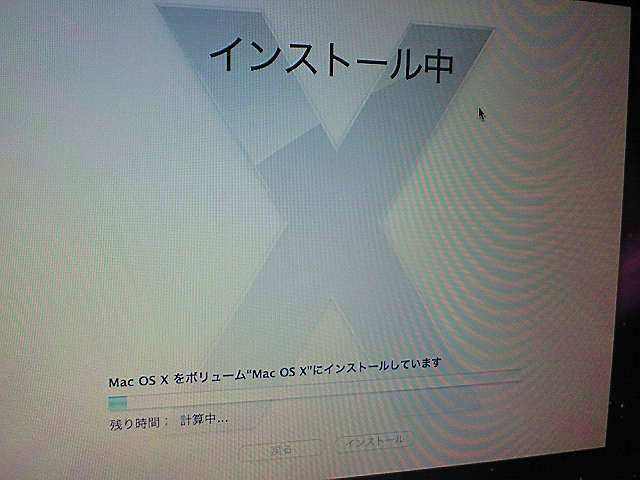
快調に進んでいます。
インストール自体はうまくいったようで問題はなかったのですが、いざiBook(Dual USB)から起動しようとするとダメ・・・。起動画面から前に進みません。
しょうがないからパワーOFFして「Command」+「S」でシングルユーザモードで起動するも、写真のところで止まってしまう。
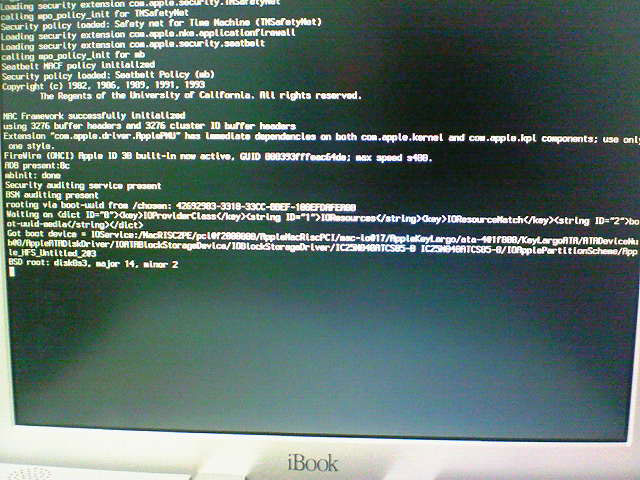
う〜む・・・。
・・・とりあえずここであきらめましたが、そもそも、Leopardのインストールディスクで起動(起動時に「C」押しながら)できないのです。起動画面で止まってしまうので。この辺からしてダメか・・・。
でも、iBook(Dual USB)にインストールしたLeopardを、PowerBookから外付けディスクとして接続して、そこから起動することはできるので、インストールはやっぱり問題ないんでしょうね。iBook(Dual USB)の問題か・・・。
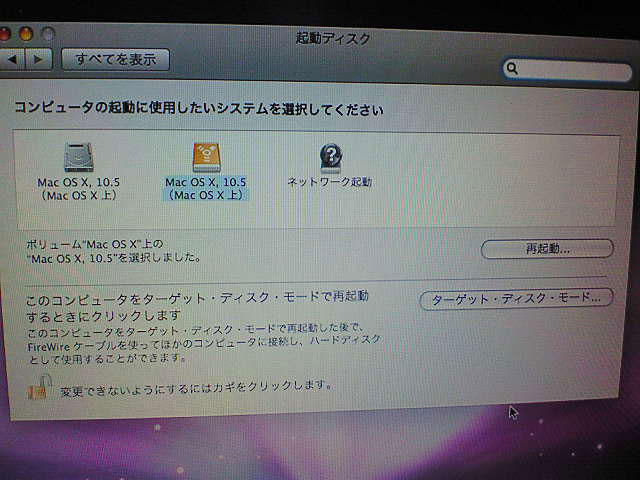
PowerBookから見ると、起動ディスクとしてちゃんと認識してるんですけどね・・・。
ASCII.jp(文:MacPeople編集部)に、数あるLeopardインストール方法について、メリット、デメリットの観点で整理されて掲載されています。 Leopardインストール詳解マニュアル ウチはいつでも「消去し … “Mac OS X Leopardインストール方法” の続きを読む
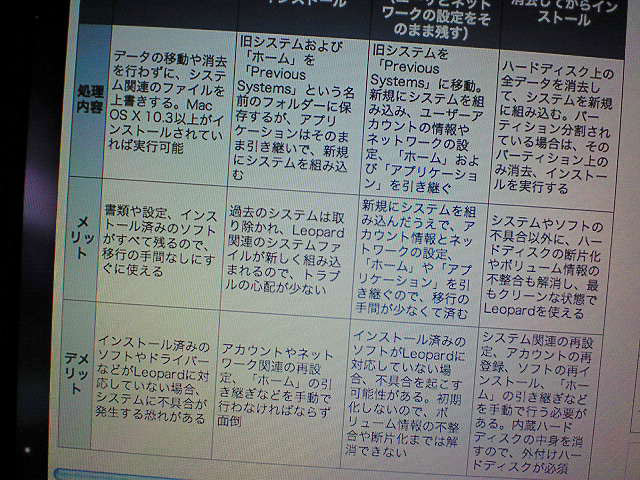
ASCII.jp(文:MacPeople編集部)に、数あるLeopardインストール方法について、メリット、デメリットの観点で整理されて掲載されています。
ウチはいつでも「消去してからインストール」にしています。いわゆるクリーンインストールです。やっぱりおすすめですよ。
せっかくOSをLeopardに新調したので、iLifeもアップグレード。今までiLife’05でがんばってきました。iPhotoを使いたいがためにiLife買ってます。

せっかくOSをLeopardに新調したので、iLifeもアップグレード。今までiLife’05でがんばってきました。iPhotoを使いたいがためにiLife買ってます。
今回のエントリは、Mac OS X Leopard新規インストール(上書きではない)の際、ディスクのフォーマットはとりあえず「Mac OS 拡張 (ジャーナリング)」で良いのでは?と言う内容です。 ・・・ウチはOSをイン … “Mac OS 拡張(大文字/小文字を区別、ジャーナリング)” の続きを読む
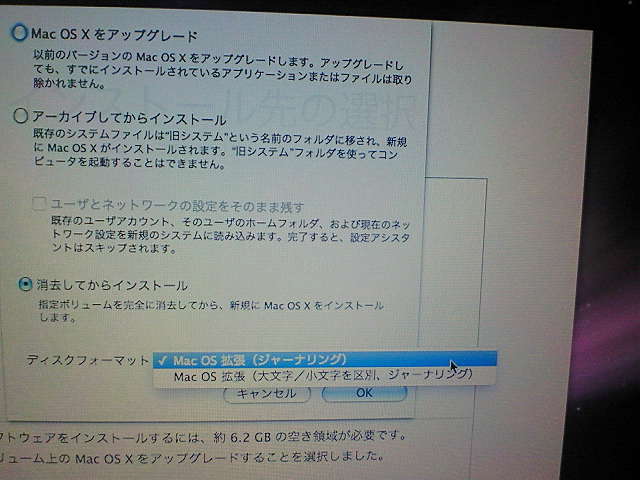
今回のエントリは、Mac OS X Leopard新規インストール(上書きではない)の際、ディスクのフォーマットはとりあえず「Mac OS 拡張 (ジャーナリング)」で良いのでは?と言う内容です。
・・・ウチはOSをインストールする際、必ずと言っていいほどクリーンインストールを選択します。上書きはなんとなく抵抗がありまして。偏見ですかね。
今回も同様に、旧環境(Mac OS X v10.4.10)の必要ファイルをバックアップしてから、Mac OS X Leopardインストール時にディスクをフォーマットして(まっさらにして)、それからインストールに進みました。
しかしいつも悩むのがディスクのフォーマット(種類)。前回、Tigerの際も、ジャーナリング「あり」/「なし」で迷い、結局「あり」でインストールしましたが、ウチの使用環境ではジャーナリングもへったくれもないので、「なし」でも良かったかと後で思いました。ジャーナリング「あり」だと、若干遅くなると言う話もあるようですし。(体感でわかる程度かどうかは???)
今回Leopardインストール時に悩んだのが、「Mac OS 拡張(ジャーナリング)」と「Mac OS 拡張(大文字/小文字を区別、ジャーナリング)」でどちらにするかです。
今回からジャーナリングはデフォルトのようで、まあそれはいいのですが、(大文字/小文字を区別)についてさてどうするかです。
これまで、少なくともMac OS Xになってからは、ディスクのフォーマットはHFS Plusが主です。Appleから出荷されているMacも皆そうです。他にも扱えるファイルシステムはありますが、解ってる人じゃないと意味がないものです。普通はHFS Plusです。
今回、表立って台頭して来たファイルシステムが、「Mac OS 拡張(大文字/小文字を区別、ジャーナリング)」であり、HFSXと呼ばれているものです。
細かい仕様はよく知りませんが、HFS Plusとの大きな違いはディスク上でファイル名称の大文字、小文字を区別できる点です。
要するに、今までHFS Plusでは、「LEOPARD.TXT」も「leopard.txt」も同一ファイルと見なしていたのに対して、HFSXは別と認識してくれるのです。正確に言うともうちょっと違うのかもしれませんが、まあ大体そういうことです。
メリットは今までより何倍ものパターンでファイル名称を付与できる点にありますが、このような環境を考慮していない、HFS Plus環境だったから検出できていなかった潜在バグを持っているアプリケーションは軒並み動かなくなります。「大文字/小文字なんか気にしてねー」なんて作りをしてると、もう、全然ですね。
Mac OS X Leopard発売後、まだほんの数日しか経っていませんが、Leopardで動かないアプリケーションがチラホラあるようです。この理由が、HFSXでフォーマットした環境だからなのかは分かりませんが、とりあえずHFSXはまだ早いのではないかと思います。
せっかく新しいOSを手にしたのに、つまらない理由で台無しにはしたくないですしね。そういうわけでウチは「Mac OS 拡張 (ジャーナリング)」にしました。
「参考」
Mac OS X 10.5 Leopard のインストール
p.s.
iPod touchはHFSXでフォーマットされているそうです。Appleとしては、HFSXに移行していく気なのでしょうね。今後出荷される、Leopardプリインストールマシンはどうなのでしょう。
Finderでのファイルブラウズで、Cover Flowが使えるようになってます。
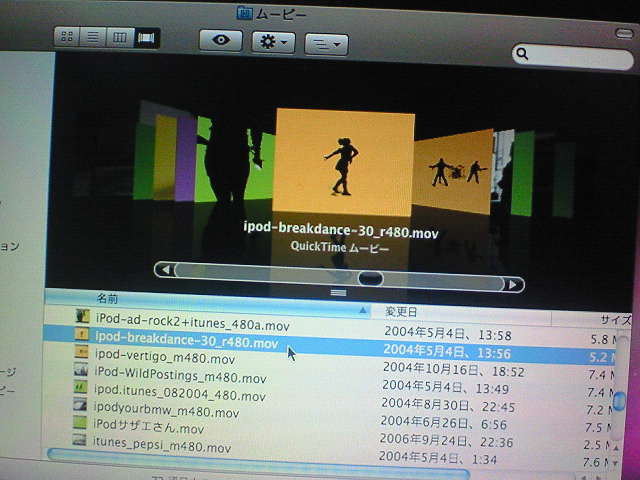
Finderでのファイルブラウズで、Cover Flowが使えるようになってます。
Dockにアプリケーションフォルダを登録してワンクリック。 縦長いリスト表示じゃなくてアイコン表示になります。すばらしい。
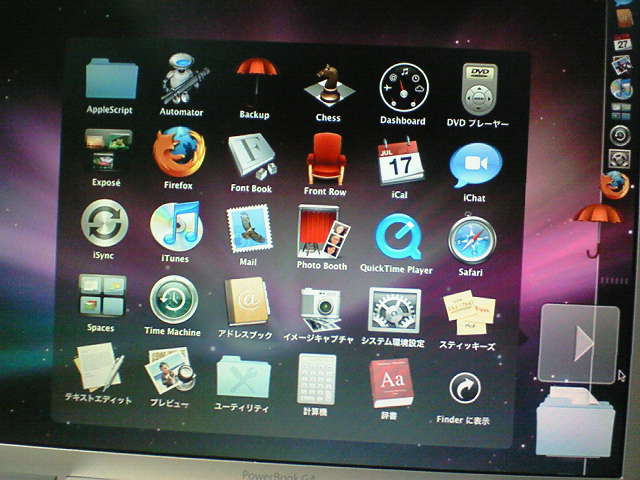
Dockにアプリケーションフォルダを登録してワンクリック。
縦長いリスト表示じゃなくてアイコン表示になります。すばらしい。
Leopardにアップグレードしたら、Backupもアップデートしないと、復元がうまく動作しませんでした。 Appleからもアナウンスされているようです。
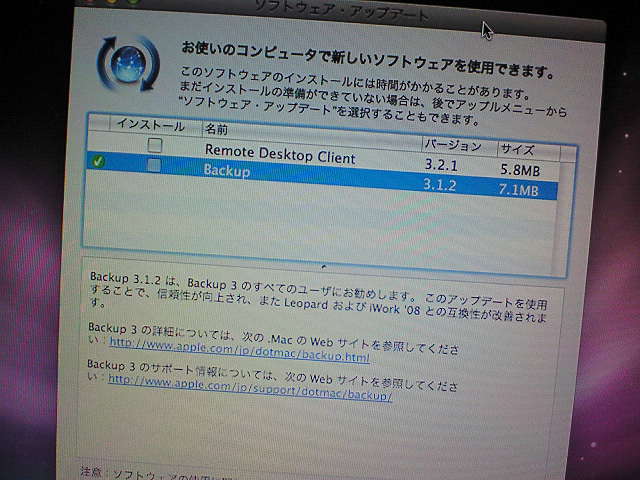
Leopardにアップグレードしたら、Backupもアップデートしないと、復元がうまく動作しませんでした。
Appleからもアナウンスされているようです。